
XPCC

http://a3w.ivory.ne.jp

update 2008-12-07 | create 2008-01-17

IMG_7976.JPG

XBOX PC Control by XNA


はじめに

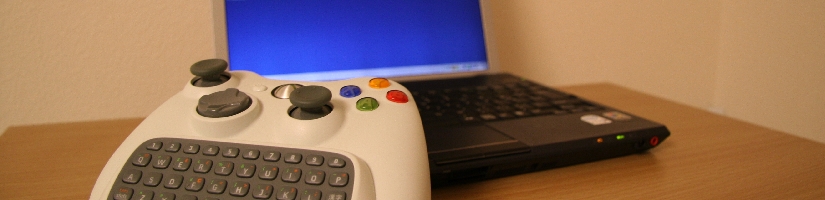
XBOX360 Messenger Kit (chatpad) は XBOX360 純正コントローラに繋げられるなかなかナイスなデバイスです。360上でも文字入力が楽になり、使ってるうちにだんだんPCでも使いたくなってきました。

が。XBOX360 コントローラはワイヤレスアダプターなどが出ているので簡単にPCに繋げられますが、chatpad についてはドライバなども無いためコントローラに繋ぐだけでは PC に認識されません。検索してみると、海外でも状況は同じ様子。

ホントはドライバを作れるといいんですけど、DDK の知識もないので身近な XNA を使っていっちょやってみました。以下はその結果です。

できること

youtube にデモ動画を上げてるのでそちらでどーぞ。


ニコニコにも置いてみた

動作させたい人に


必要なもの

動作させるにはたくさんのものが必要です。すでに XNA CC に加入していて、XNA アプリをコンパイル/配置できる必要があります(つまりXNA開発ができて、XBOX360上でアプリを実行できる必要がある)

  • XBOX360 本体
  • XBOX360 Messenger Kit
  • XNA をコンパイルできる環境 (XNA GSE 2.0)
  • XNA Creators Clube への加入 (有料)
  • 今回作ったアプリ

このコードによるいかなる損害もサポートできません

実行方法

  • 1. XBOX360 上で XBOX PC Control (以下 XPCC) を起動
  • 2. 360 側の XPCC でホストになる(Aを押す)
  • 3. PC 側でも XPCC を起動
  • 4. PC 側ではアカウントログイン後に B を押す
  • 5. 繋がればマウスが動いて文字が打てます

操作方法

注意: Chatpad 上の両端下の緑キー、オレンジキーによる組み合わせ入力はできないので、代わりにLRキーを緑キー/オレンジキーとして使ってください。

左ジョイスティックマウスカーソル移動
右ジョイスティックマウスホイール(縦のみ)
A ボタン左クリック
B ボタン右クリック
Chatpad文字入力
L ボタン + ChatpadChatpad の緑キーを使ったのと同じ効果
R ボタン + ChatpadChatpad のオレンジキーを使ったのと同じ効果
方向キーキーボードの方向キー
X ボタンCtrl キー
Y ボタンAlt キー
StartWindows キー
BackESC キー
L ボタン + 1-0F1 - F10

仕組み

1. XBOX360 コントローラの入力をXBOX360 コントローラが拾う
2. 拾った入力を LAN で PC 側のクライアントに送信
3. PC 側のクライアントがキーボード/マウス操作をエミュレート

XNA では Chatpad の入力が拾えるので、それを利用してます。ネットワークは XBOX Live の仕組みを使い、デモでは自宅の無線LAN環境で試してます(50Mbps)。

ソースコード

LinkIconXPCC_Source.zip (08/01/19)